
サンプル・卸販売希望の
医療・療育機関の方へ
カード情報再入力手順
目次
1. マイページへ遷移
2. ログイン
3. 登録クレジットカードを選択
4. クレジットカードの追加
5. クレジットカード登録名を入力
6. お支払情報更新(クレカ登録済)
7. 入力確認
8. 定期購入情報を選択
9. 定期購入情報
10. 定期購入情報詳細
11. 支払い方法更新
12. 登録完了
1. マイページへ遷移
2. ログイン
3. クレジットカード情報を選択
4. クレジットカード情報追加
5. クレジットカード登録名を入力
6. お支払情報更新(クレカ登録済)
7. 入力確認
8. 定期購入一覧を選択
9. 定期購入情報
10. 定期購入情報詳細
11. 支払い方法更新
12. 登録完了


3. クレジットカード情報を選択
マイページメニューのクレジットカード情報を選択します。

4. クレジットカード情報追加
登録クレジットカード一覧にて「追加する」を選択する。

5. クレジットカード登録名を入力
登録名を入力し「確認する」を押下。
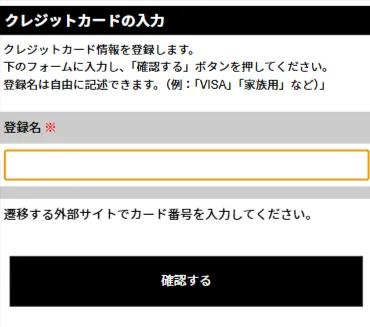
遷移先サイトにて、カード情報をご登録ください。
6. お支払情報更新
(クレカ登録済)
クレジットカード情報入力画面に遷移するため、情報入力後、お申し込み内容確認を選択します。

7. 入力確認
確認画面に遷移するため、お申し込みを選択します。

※定期コースご利用中のお客様は、以下のお手続きもお願いいたします。
8. 定期購入一覧を選択
マイページメニューの定期購入一覧を選択します。

9. 定期購入情報
定期購入情報一覧内の定期を選択します。

10. 定期購入情報詳細
お支払い方法欄のお支払い方法変更を選択します。

11. 支払い方法更新
表示された項目でクレジットカードを選択し、情報更新を押します。

クレジットカードのプルダウンメニューから、お支払いに使用したいカードを選択ください。

12. 登録完了
完了画面に遷移するため、サイトへ戻るを押して登録完了です。


3. 登録クレジットカードを選択
マイページメニューの登録クレジットカードを選択します。

4. クレジットカードの追加
登録クレジットカード一覧にて「クレジットカードの追加」をクリック。

5. クレジットカード登録名を入力
登録名を入力し「確認する」を押下。

遷移先サイトにて、カード情報をご登録ください。
6. お支払情報更新(クレカ登録済)
クレジットカード情報入力画面に遷移するため、情報入力後、お申し込み内容確認を選択します。

7. 入力確認
確認画面に遷移するため、お申し込みを選択します。

※定期コースご利用中のお客様は、以下のお手続きもお願いいたします。
8. 定期購入情報を選択
マイページメニューの定期購入情報を選択します。

9. 定期購入情報
定期購入情報一覧内の定期を選択します。

10. 定期購入情報詳細
お支い方法欄のお支払い方法変更を選択します。

11. 支払い方法更新
表示された項目でクレジットカードを選択し、情報更新を押します。

クレジットカードのプルダウンメニューから、お支払いに使用したいカードを選択ください。

12. 登録完了
完了画面に遷移するため、サイトへ戻るを押して登録完了です。

